Domain cepn.de kaufen?
Wir ziehen mit dem Projekt
cepn.de um.
Sind Sie am Kauf der Domain
cepn.de interessiert?
domain@kv-gmbh.de · 0541-91531010
Domain cepn.de kaufen?
Warum funktioniert Any Video Converter nicht mehr?
Es gibt verschiedene Gründe, warum Any Video Converter nicht mehr funktionieren könnte. Es könnte sein, dass das Programm veraltet ist und nicht mit den neuesten Betriebssystem- oder Videoformaten kompatibel ist. Es könnte auch sein, dass es ein technisches Problem gibt, wie zum Beispiel eine beschädigte Datei oder eine fehlerhafte Installation. Es ist ratsam, das Programm zu aktualisieren oder zu deinstallieren und erneut zu installieren, um zu sehen, ob das Problem behoben wird. **
Wo speichert der Any Video Converter die konvertierten Filme?
Der Any Video Converter speichert die konvertierten Filme standardmäßig im Ordner "Ausgabe". Dieser Ordner befindet sich normalerweise im Installationsverzeichnis des Programms. Du kannst jedoch auch einen anderen Speicherort auswählen, indem du den Ausgabeordner manuell änderst. **
Ähnliche Suchbegriffe für Any Video Converter
Top-Angebote
Produkte zum Begriff Any Video Converter:
-
Gilisoft Video ConverterGilisoft Video Converter for Windows - Produktbeschreibung Gilisoft Video Converter for Windows Produktbeschreibung Gilisoft Video Converter for Windows ist eine vielseitige und benutzerfreundliche Softwarelösung, die entwickelt wurde, um die Videokonvertierung so einfach und effizient wie möglich zu gestalten. Diese leistungsstarke Software bietet eine breite Palette von Funktionen, die sie zu einem unverzichtbaren Werkzeug für jeden machen, der regelmäßig Videos bearbeitet, sei es für persönliche oder professionelle Zwecke. Gilisoft Video Converter unterstützt eine Vielzahl von Videoformaten und bietet eine Fülle von Bearbeitungsoptionen, um sicherzustellen, dass Ihre Videos genau so aussehen, wie Sie es möchten. Hauptmerkmale und Funktionen: Umfassende Formatunterstützung: Gilisoft Video Converter for Windows unterstützt nahezu alle gängigen Videoformate, einschließlich AVI, MKV, M...39,95 €*Versand: 0,00 €Sichere Weiterleitung zum Anbieter
-
Ashampoo Video ConverterAshampoo Video Converter: Die beste Lösung zur Videokonvertierung Ashampoo Video Converter: Die beste Lösung zur Videokonvertierung Die Videobearbeitung und -konvertierung ist eine zentrale Aufgabe in der modernen Medienproduktion. Mit dem Ashampoo Video Converter steht Ihnen eine leistungsstarke und benutzerfreundliche Software zur Verfügung, die speziell entwickelt wurde, um Videos in verschiedene Formate zu konvertieren. Ob für den persönlichen Gebrauch oder professionelle Projekte ? Ashampoo Video Converter bietet Ihnen alle Tools, die Sie benötigen, um Ihre Videos schnell und einfach zu bearbeiten. Die Software unterstützt zahlreiche Eingabe- und Ausgabeformate, bietet eine einfache Bedienung und arbeitet mit beeindruckender Geschwindigkeit. Sie ist ideal für Anwender, die ihre Videos für unterschiedliche Geräte und Plattformen optimieren möchten. Was ist Ashampoo Video Converter...21,95 €*Versand: 0,00 €Sichere Weiterleitung zum Anbieter
-
Video Converter UltimateVideo Converter Ultimate: Die ultimative Lösung für Ihre Videobearbeitung und Konvertierung Mit Video Converter Ultimate halten Sie ein leistungsstarkes Werkzeug in den Händen, das Ihre Videobearbeitung revolutioniert. Vergessen Sie Kompatibilitätsprobleme und Qualitätsverluste! Diese Software ermöglicht es Ihnen, DVDs und Videos schnell und komfortabel in nahezu jedes gewünschte Audio- oder Videoformat umzuwandeln ? und das stets in bester Qualität . Ob Sie Ihre Lieblingsfilme für unterwegs optimieren oder Archivmaterial für moderne Geräte anpassen möchten, dieser Konverter ist Ihr zuverlässiger Partner. Sie profitieren von einer 30x schnelleren Konvertierungsgeschwindigkeit , sodass Sie wertvolle Zeit sparen und Ihre Projekte im Handumdrehen fertigstellen können. Umfassende Bearbeitungsmöglichkeiten für perfekte Ergebnisse Video Converter Ultimate ist weit mehr ...39,95 €*Versand: 0,00 €Sichere Weiterleitung zum Anbieter
-
Aiseesoft MOD Video ConverterAiseesoft MOD Video Converter Konvertiert MOD Videodatei in AVI, MP4, WMV, MOV und andere Videoformate für Ihre Multimedia Player und tragbare Geräte ✔ MOD zu allen anderen gängigen Video/Audioformaten umwandeln ✔ MOD zu populären 3D Videoformaten konvertieren ✔ Jegliche Quelldatei für Apple Geräte, Android Handy, PSP, PS3, Wii, Zune, Xbox und viele andere beliebte Geräte umwandeln ✔ Wunderschöne Bearbeitungsfunktionen bieten ✔ Mit Windows 8 kompatibel MOD und TOD in gängige Video/Audioformate umwandeln Mit dem MOD Converter können Sie MOD und TOD Videodatei in fast alle populären Video/Audioformate wie z.B. MP4, AVI, MOV, WMV, MP3, FLAC, usw. konvertieren. Damit können Sie MOD/TOD Videos ohne Geräteinschränkungen genießen. 3D Effekte ins Video einfügen Sie können tolle 3D Effekte ins Video einfügen, um 3D Filme zu erstellen. Der MOD Video Converter unterstützt verschiedene 3D-Modi einschließlich Anaglyph 3D, Nebeneinander (Halbe Breite) 3D, Nebeneinander (Voll) 3D, Oben-und-Unten (Halbe Höhe) 3D sowie Oben-und-Unten (Voll) 3D. Videodatei edieren und personalisieren Personalisieren Sie Ihre Videodatei, indem Sie Video Bildschirm zuschneiden, Text/Bild-Wasserzeichen hinzufügen, Video Effekte inkl. Helligkeit, Kontrast, Sättigung, Farbton, usw. anpassen. Mit dem leistungsstarken MOD Converter können Sie auch Videolänge schneiden und mehrere Videoclips zusammenfügen. Bequeme Eigenschaften Mit dem eingebauten Fenster können Sie den Effekt der Quelldatei und Ausgabedatei vorschauen. Auch können Sie gewünschte Filmszene als JPEG, GIF oder BMP erhalten. Der MOD Converter unterstützt Stapelumwandelung und ermöglicht Ihnen, mehrere MOD Dateien in verschiedene Ausgabeformate auf einmal umzuwandeln. Der MOD Video Converter liefert mehrere Einstellungen, die das Verwenden besser an Ihre Gewohnheiten anpassen können. AMD-Technologie verbessert die Leistung von Decodieren und Codieren, macht das Umwandeln von Videos schneller und einfacher. CUDA-Technologie vervielfacht die Umwandelungsgeschwindigkeit und Ausgabe-Qualität. Aiseesoft MOD Converter für Mac Bester Mac MOD Converter für JVC/Canon/Panasonic Camcroder, um MOD und TOD Videos in MP4, MOV, AVI, WMV, usw. umzuwandeln ✔ MOD und TOD Videos in gängige Formate (HD und 3D Formate eingeschlossen) umwandeln ✔ Tonspur aus Videodatei extrahieren und in andere Formate konvertieren ✔ MOD Videos bearbeiten, wie Schneiden, Videoeffekte anpassen, Bild- oder Textwasserzeichen hinzufügen ✔ MOD Konvertierung mit der ursprünglichen Bild- und Audioqualität Konvertieren von MOD in andere Formate unter Mac OS X Der Mac MOD Video Converter hilft Benutzern, MOD und TOD Videos in alle gängigen Formate wie MP4, MOV, AVI, WMV, MKV, usw. unter Mac OS X (inkl. Yosemite 10.10) umzuwandeln. Der MOD Converter Mac unterstützt auch die Umwandlung zwischen nahezu allen populären Formaten. 2D MOD Videodatei in 3D umwandeln Außerdem ist der Mac MOD Converter in der Lage, 3D Filme aus 2D Datei zu erstellen. Dabei unterstützt er Anaglyph 3D, Nebeneinander (Halbe Breite) 3D, Nebeneinander (Voll) 3D, Oben-und-Unten (Halbe Höhe) 3D und Oben-und-Unten (Voll) 3D. MOD bearbeiten und personalisieren Mit den leistungsstarken Bearbeitungsfunktionen können Sie auf Ihrem Macbook Ihre MOD Videodatei einfach bearbeiten, indem Sie Video-Länge schneiden, Videoclips zusammenfügen, Video-Bildgröße zuschneiden, Wasserzeichen hinzufügen, Video-Effekte anapssen, usw. Intelligente Einstellungen Der eingebaute Fenster ermöglich die Vorschau der Quell- und Ausgabedatei gleichzeitig. Sie können den Videoeffekt mit dem originalen Video vergleichen und dann justieren. Außerdem sind Sie in der Lage, Screenshot von den Videodateien in der Vorschau zu erstellen.29,95 €*Versand: 0,00 €Sichere Weiterleitung zum Anbieter


-
Wie kann ich bei Any Video Converter Videos zusammenfügen?
Um Videos mit Any Video Converter zusammenzufügen, öffnen Sie das Programm und klicken Sie auf die Schaltfläche "Video hinzufügen", um die Videos auszuwählen, die Sie zusammenfügen möchten. Wählen Sie dann die Option "Zusammenfügen" aus und stellen Sie die Reihenfolge der Videos ein. Klicken Sie schließlich auf "Konvertieren", um die Videos zusammenzufügen und in das gewünschte Format zu konvertieren. **
-
Was muss ich beim Any Converter einstellen, damit mein Video keinen schwarzen Rand hat?
Um sicherzustellen, dass dein Video keinen schwarzen Rand hat, musst du die richtige Auflösung und Seitenverhältnis einstellen. Wähle die Option "Seitenverhältnis beibehalten" oder "Original" aus, um sicherzustellen, dass das Video im richtigen Seitenverhältnis bleibt. Stelle sicher, dass die Auflösung des Videos der Auflösung des Ausgabegeräts entspricht, auf dem du das Video abspielen möchtest. **
-
Wie kann ich mit dem Any Video Converter eine DVD mehrfach brennen oder konvertierte Dateien wiederverwenden?
Mit dem Any Video Converter kannst du eine DVD mehrfach brennen, indem du die Option "DVD-Kopie" auswählst und dann die gewünschte Anzahl an Kopien angibst. Um konvertierte Dateien wiederzuverwenden, kannst du sie entweder auf deinem Computer speichern und bei Bedarf erneut verwenden oder sie auf eine externe Festplatte oder einen USB-Stick kopieren. **
-
Wie kann ich sicherstellen, dass der Any Video Converter Ultimate Videos mit Ton herunterlädt, da er derzeit Videos ohne Ton herunterlädt?
Um sicherzustellen, dass der Any Video Converter Ultimate Videos mit Ton herunterlädt, solltest du zunächst überprüfen, ob die Tonoption in den Einstellungen des Programms aktiviert ist. Stelle sicher, dass die Option "Audio herunterladen" oder ähnlich aktiviert ist. Wenn dies bereits der Fall ist, könnte das Problem möglicherweise an der Quelle des Videos liegen, von der du herunterlädst. Überprüfe, ob das Originalvideo Ton enthält und ob andere Download-Tools den Ton korrekt herunterladen. **

Ist Online Video Converter sicher?
Ist Online Video Converter sicher? Es ist wichtig zu beachten, dass die Sicherheit von Online Video Converter von verschiedenen Faktoren abhängt. Zunächst einmal sollte man darauf achten, dass man die offizielle Website des Dienstes verwendet, um sicherzustellen, dass man keine gefälschten oder schädlichen Websites besucht. Zudem sollte man darauf achten, dass man keine persönlichen oder sensiblen Daten eingibt, da diese möglicherweise von Dritten abgefangen werden könnten. Es ist auch ratsam, sicherzustellen, dass man eine aktuelle Antivirensoftware verwendet, um sich vor möglichen Bedrohungen zu schützen. Letztendlich sollte man sich bewusst sein, dass die Nutzung von Online-Diensten immer mit gewissen Risiken verbunden ist und man daher vorsichtig sein sollte. **
Was ist ein Netflix Video Converter?
Ein Netflix Video Converter ist eine Software, mit der man Netflix-Videos herunterladen und in verschiedene Formate konvertieren kann. Mit einem solchen Converter kann man Netflix-Videos auf verschiedenen Geräten abspielen, auch wenn sie nicht mit der Netflix-App kompatibel sind. Es ist jedoch wichtig zu beachten, dass das Herunterladen von Netflix-Inhalten gegen die Nutzungsbedingungen von Netflix verstoßen kann. **
Top-Angebote
Produkte zum Begriff Any Video Converter:
-
DVDFab Video ConverterDVDFab Video Converter Der DVDFab Video Converter zum Video konvertieren ist eine voll ausgestattete und leistungsstarke Videokonvertierungssoftware, mit der Sie Videos von einem Format ins andere und in gängige Audioformate konvertieren können, die auf mobilen Geräten und Heimkinos wiedergegeben werden können. Mit der Hilfe von Enlarger AI (wird separat verkauft), können die Ausgabevideos um 300% hochgestuft werden, von 480p auf 1080p, oder von 1080p auf echtes 4K Level. Audios/Videos konvertieren zwischen verschiedenen Formaten Der DVDFab Video Converter zum Video konvertieren und Video umwandeln, kann fast alle beliebten Videoformate aus dem Internet, von digitalen Camcordern, Digitalisierungskarten usw. lesen und sie von Video zu Video, von Video zu Audio oder von Audio zu Audio konvertieren, um zu allen Playern und Geräten mit seiner reichhaltigen Profilbibliothek zu passen. Außerdem werden während des Konvertierungsprozesses die Metadateninformationen der Quellen, insbesondere Fernsehsendungen, fixiert und dann in den resultierenden Videos angewendet, wobei jede Folge mit Titel, Staffel und der Episodennummer benannt wird, sodass Ihr Medienserver oder Ihre Player Software wie der DVDFab Player 6 , die klar auflisten und problemlos finden uns wiedergeben kann. Frei die Audio- und Videoparamater anpassen Der DVDFab Video Converter zum Videos konvertieren und Video umwandeln, bietet Ihnen die volle Kontrolle beim Ausgabevideo. Sie können das ganze Video oder nur einen Teil auf Ihre Weise kopieren und das Ausgabeaudio, sowie die Untertitelspuren werden allein von Ihnen festgelegt. Es ermöglicht fortgeschrittenen Nutzern oder Videoliebhabern mit höheren oder spezielleren Ansprüchen außerdem die Video- und Audioparameter mit verschiedenen Optionen anzupassen. Brandneue, nichtlineare Videobearbeitungsfunktion Mit der brandneuen, nichtlinearen Videobearbeitungsfunktion können Sie jetzt: · Ein erstklassiges Intro/Opener hinzufügen, um Ihr Video einzuführen · Ihr Video mit einer Outro Funktion mit Abspann/Besetzung & Team beenden · Ihr bevorzugtes Musikstück als Hintergrundmusik einstellen · Ihre eigenen Titel und Untertitel mit Spezialeffekten hinzuzufügen · Die unerwünschte Teile oder Clips aus dem Video zu schneiden · Ein benutzerdefiniertes Bild hinzuzufügen, um Ihr Video zu dekorieren oder zu kennzeichnen. Wenn DVDFab Remote auf Ihrem Smartphone ausgeführt wird, können Sie das Quellvideo direkt laden und das endgültige Video zurück übertragen, ohne das Datenkabel mehr zu verwenden. Mehrere Technologien beschleunigen die Konvertierungsgeschwindigkeit Der DVDFab Video Converter zum Video konvertieren und Video umwandeln wurde mit einer einfachen und intuitiven UI entworfen, um den Nutzern die einfachste Benutzererlebnis anzubieten. Mit der Unterstützung von der Batch-Konvertierung, Multi-Threading, Multikern CPUs und der neusten NVIDIA CUDA, Intel Quick Sync usw. kann DVDFab alle Konvertierungen in diesem Videoconverter beschleunigen, um Ihre Wartezeit zu verkürzen. Arbeitet mit Enlarger AI, um Videos auf 1080p/4K hochzustufen Mit der Hilfe von DVDFab Enlarger AI *, die weltersten, kompletten AI-betriebenen Video Upscaling Lösung, können Low-Res 480p Videos auf 1080p hochgestuft und 1080p Videos in echtes 4K verbessert werden, während die Bildqualität dramatisch verbessert wird. * DVDFab Enlarger AI ist eine Funktion, die in einigen DVDFab-Produkten wie Video Converter, DVD Ripper, Blu-ray Ripper und DVD to Blu-ray Converter verwendet wird. Sie wird jedoch separat verkauft. Anleitung Der DVDFab Video Converter zum Videos konvertieren und Videos umwandeln ist eine leistungsstarke und vollausgestattete Video Converter Software, die es ermöglicht, fast alle Videoformate zu lesen und sie in alle gängigen Video-/Audioformate oder Geräte für die Videowiedergabe zu konvertieren. 01 Starten Sie den DVDFab Video Converter und laden Sie Ihre Quelle Doppelklicken Sie auf das DVDFab 11 und wählen Sie die Converter Option aus. Ziehen Sie Ihr Quellvideo auf die Hauptoberfläche und nutzen Sie die „Hinzufügen“ Taste auf der Hauptoberfläche. 02 Wählen Sie ein Profil und passen Sie die Ausgabevideo an Gehen Sie in den linken Bereich und klicken Sie auf den Profil-Wechsler, um ein Format oder ein Geräteprofil auszuwählen, das Sie nach dem Laden der Quelle benötigen, und definieren Sie den Ausgabeinhalt einschließlich der Titel, Audiospuren und Untertitel. Wenn Sie beim Video konvertieren höhere Ansprüche in Bezug auf das Ausgabevideo haben, können Sie alle Video- und Audioparameter in den erweiterten Einstellungen festlegen und die Effekte im Ausgabevideo mit dem integrierten Video Editor des Video Konverter kostenlos und individuell anpassen. Gehen Sie danach zum Bereich „Speichern“ und klicken Sie auf das Ordnersymbol, um das Ausgabeverzeichnis auszuwählen. 03 Starten Sie mit dem Video konvertieren Klicken Sie die „Start“ Taste und DVDFab wird mit der Aufgabe sofort beginnen. Währenddessen werden alle detaillierten...39,95 €*Versand: 0,00 €Sichere Weiterleitung zum Anbieter
-
AVCHD Video ConverterAVCHD Video Converter Ein professioneller AVCHD Converter wandelt AVCHD-Videos, die von Digitalkameras und Camcordern aufgenommen sind, in alle gängigen Videoformate um. Dann können Sie Ihre AVCHD-Dateien für eine weitere Bearbeitung oder für eine direkte Wiedergabe verwenden. AVCHD konvertieren AVCHD ohne Qualitätsverlust konvertieren AVCHD-Videos in MP4, MKV, AVI, WMV, MOV, TS, MPG, FLV und andere Videoformate konvertieren, ohne Qualitätsverlust. Alle AVCHD Camcorder unterstützen Egal ob Sie AVCHD-Dateien mit Sony Camcorder, Panasonic, JVC oder Canon aufnehmen, kann der AVCHD Converter die Dateien umwandeln. Hohe Geschwindigkeit bei der Konvertierung Mithilfe der Hardwarebeschleunigung bietet dieser AVCHD Video Converter hohe Geschwindigkeit bei der Konvertierung der AVCHD-Videos. Der leistungsfähige AVCHD Converter kann AVCHD-Dateien (MTS/M2TS) in häufig verwendete Videoformate wie...59,95 €*Versand: 0,00 €Sichere Weiterleitung zum Anbieter
-
Gilisoft Video ConverterGilisoft Video Converter for Windows - Produktbeschreibung Gilisoft Video Converter for Windows Produktbeschreibung Gilisoft Video Converter for Windows ist eine vielseitige und benutzerfreundliche Softwarelösung, die entwickelt wurde, um die Videokonvertierung so einfach und effizient wie möglich zu gestalten. Diese leistungsstarke Software bietet eine breite Palette von Funktionen, die sie zu einem unverzichtbaren Werkzeug für jeden machen, der regelmäßig Videos bearbeitet, sei es für persönliche oder professionelle Zwecke. Gilisoft Video Converter unterstützt eine Vielzahl von Videoformaten und bietet eine Fülle von Bearbeitungsoptionen, um sicherzustellen, dass Ihre Videos genau so aussehen, wie Sie es möchten. Hauptmerkmale und Funktionen: Umfassende Formatunterstützung: Gilisoft Video Converter for Windows unterstützt nahezu alle gängigen Videoformate, einschließlich AVI, MKV, M...39,95 €*Versand: 0,00 €Sichere Weiterleitung zum Anbieter
-
Ashampoo Video ConverterAshampoo Video Converter: Die beste Lösung zur Videokonvertierung Ashampoo Video Converter: Die beste Lösung zur Videokonvertierung Die Videobearbeitung und -konvertierung ist eine zentrale Aufgabe in der modernen Medienproduktion. Mit dem Ashampoo Video Converter steht Ihnen eine leistungsstarke und benutzerfreundliche Software zur Verfügung, die speziell entwickelt wurde, um Videos in verschiedene Formate zu konvertieren. Ob für den persönlichen Gebrauch oder professionelle Projekte ? Ashampoo Video Converter bietet Ihnen alle Tools, die Sie benötigen, um Ihre Videos schnell und einfach zu bearbeiten. Die Software unterstützt zahlreiche Eingabe- und Ausgabeformate, bietet eine einfache Bedienung und arbeitet mit beeindruckender Geschwindigkeit. Sie ist ideal für Anwender, die ihre Videos für unterschiedliche Geräte und Plattformen optimieren möchten. Was ist Ashampoo Video Converter...21,95 €*Versand: 0,00 €Sichere Weiterleitung zum Anbieter
-
Warum funktioniert Any Video Converter nicht mehr?
Es gibt verschiedene Gründe, warum Any Video Converter nicht mehr funktionieren könnte. Es könnte sein, dass das Programm veraltet ist und nicht mit den neuesten Betriebssystem- oder Videoformaten kompatibel ist. Es könnte auch sein, dass es ein technisches Problem gibt, wie zum Beispiel eine beschädigte Datei oder eine fehlerhafte Installation. Es ist ratsam, das Programm zu aktualisieren oder zu deinstallieren und erneut zu installieren, um zu sehen, ob das Problem behoben wird. **
-
Wo speichert der Any Video Converter die konvertierten Filme?
Der Any Video Converter speichert die konvertierten Filme standardmäßig im Ordner "Ausgabe". Dieser Ordner befindet sich normalerweise im Installationsverzeichnis des Programms. Du kannst jedoch auch einen anderen Speicherort auswählen, indem du den Ausgabeordner manuell änderst. **
-
Wie kann ich bei Any Video Converter Videos zusammenfügen?
Um Videos mit Any Video Converter zusammenzufügen, öffnen Sie das Programm und klicken Sie auf die Schaltfläche "Video hinzufügen", um die Videos auszuwählen, die Sie zusammenfügen möchten. Wählen Sie dann die Option "Zusammenfügen" aus und stellen Sie die Reihenfolge der Videos ein. Klicken Sie schließlich auf "Konvertieren", um die Videos zusammenzufügen und in das gewünschte Format zu konvertieren. **
-
Was muss ich beim Any Converter einstellen, damit mein Video keinen schwarzen Rand hat?
Um sicherzustellen, dass dein Video keinen schwarzen Rand hat, musst du die richtige Auflösung und Seitenverhältnis einstellen. Wähle die Option "Seitenverhältnis beibehalten" oder "Original" aus, um sicherzustellen, dass das Video im richtigen Seitenverhältnis bleibt. Stelle sicher, dass die Auflösung des Videos der Auflösung des Ausgabegeräts entspricht, auf dem du das Video abspielen möchtest. **
Ähnliche Suchbegriffe für Any Video Converter
-
Video Converter UltimateVideo Converter Ultimate: Die ultimative Lösung für Ihre Videobearbeitung und Konvertierung Mit Video Converter Ultimate halten Sie ein leistungsstarkes Werkzeug in den Händen, das Ihre Videobearbeitung revolutioniert. Vergessen Sie Kompatibilitätsprobleme und Qualitätsverluste! Diese Software ermöglicht es Ihnen, DVDs und Videos schnell und komfortabel in nahezu jedes gewünschte Audio- oder Videoformat umzuwandeln ? und das stets in bester Qualität . Ob Sie Ihre Lieblingsfilme für unterwegs optimieren oder Archivmaterial für moderne Geräte anpassen möchten, dieser Konverter ist Ihr zuverlässiger Partner. Sie profitieren von einer 30x schnelleren Konvertierungsgeschwindigkeit , sodass Sie wertvolle Zeit sparen und Ihre Projekte im Handumdrehen fertigstellen können. Umfassende Bearbeitungsmöglichkeiten für perfekte Ergebnisse Video Converter Ultimate ist weit mehr ...39,95 €*Versand: 0,00 €Sichere Weiterleitung zum Anbieter
-
Aiseesoft MOD Video ConverterAiseesoft MOD Video Converter Konvertiert MOD Videodatei in AVI, MP4, WMV, MOV und andere Videoformate für Ihre Multimedia Player und tragbare Geräte ✔ MOD zu allen anderen gängigen Video/Audioformaten umwandeln ✔ MOD zu populären 3D Videoformaten konvertieren ✔ Jegliche Quelldatei für Apple Geräte, Android Handy, PSP, PS3, Wii, Zune, Xbox und viele andere beliebte Geräte umwandeln ✔ Wunderschöne Bearbeitungsfunktionen bieten ✔ Mit Windows 8 kompatibel MOD und TOD in gängige Video/Audioformate umwandeln Mit dem MOD Converter können Sie MOD und TOD Videodatei in fast alle populären Video/Audioformate wie z.B. MP4, AVI, MOV, WMV, MP3, FLAC, usw. konvertieren. Damit können Sie MOD/TOD Videos ohne Geräteinschränkungen genießen. 3D Effekte ins Video einfügen Sie können tolle 3D Effekte ins Video einfügen, um 3D Filme zu erstellen. Der MOD Video Converter unterstützt verschiedene 3D-Modi einschließlich Anaglyph 3D, Nebeneinander (Halbe Breite) 3D, Nebeneinander (Voll) 3D, Oben-und-Unten (Halbe Höhe) 3D sowie Oben-und-Unten (Voll) 3D. Videodatei edieren und personalisieren Personalisieren Sie Ihre Videodatei, indem Sie Video Bildschirm zuschneiden, Text/Bild-Wasserzeichen hinzufügen, Video Effekte inkl. Helligkeit, Kontrast, Sättigung, Farbton, usw. anpassen. Mit dem leistungsstarken MOD Converter können Sie auch Videolänge schneiden und mehrere Videoclips zusammenfügen. Bequeme Eigenschaften Mit dem eingebauten Fenster können Sie den Effekt der Quelldatei und Ausgabedatei vorschauen. Auch können Sie gewünschte Filmszene als JPEG, GIF oder BMP erhalten. Der MOD Converter unterstützt Stapelumwandelung und ermöglicht Ihnen, mehrere MOD Dateien in verschiedene Ausgabeformate auf einmal umzuwandeln. Der MOD Video Converter liefert mehrere Einstellungen, die das Verwenden besser an Ihre Gewohnheiten anpassen können. AMD-Technologie verbessert die Leistung von Decodieren und Codieren, macht das Umwandeln von Videos schneller und einfacher. CUDA-Technologie vervielfacht die Umwandelungsgeschwindigkeit und Ausgabe-Qualität. Aiseesoft MOD Converter für Mac Bester Mac MOD Converter für JVC/Canon/Panasonic Camcroder, um MOD und TOD Videos in MP4, MOV, AVI, WMV, usw. umzuwandeln ✔ MOD und TOD Videos in gängige Formate (HD und 3D Formate eingeschlossen) umwandeln ✔ Tonspur aus Videodatei extrahieren und in andere Formate konvertieren ✔ MOD Videos bearbeiten, wie Schneiden, Videoeffekte anpassen, Bild- oder Textwasserzeichen hinzufügen ✔ MOD Konvertierung mit der ursprünglichen Bild- und Audioqualität Konvertieren von MOD in andere Formate unter Mac OS X Der Mac MOD Video Converter hilft Benutzern, MOD und TOD Videos in alle gängigen Formate wie MP4, MOV, AVI, WMV, MKV, usw. unter Mac OS X (inkl. Yosemite 10.10) umzuwandeln. Der MOD Converter Mac unterstützt auch die Umwandlung zwischen nahezu allen populären Formaten. 2D MOD Videodatei in 3D umwandeln Außerdem ist der Mac MOD Converter in der Lage, 3D Filme aus 2D Datei zu erstellen. Dabei unterstützt er Anaglyph 3D, Nebeneinander (Halbe Breite) 3D, Nebeneinander (Voll) 3D, Oben-und-Unten (Halbe Höhe) 3D und Oben-und-Unten (Voll) 3D. MOD bearbeiten und personalisieren Mit den leistungsstarken Bearbeitungsfunktionen können Sie auf Ihrem Macbook Ihre MOD Videodatei einfach bearbeiten, indem Sie Video-Länge schneiden, Videoclips zusammenfügen, Video-Bildgröße zuschneiden, Wasserzeichen hinzufügen, Video-Effekte anapssen, usw. Intelligente Einstellungen Der eingebaute Fenster ermöglich die Vorschau der Quell- und Ausgabedatei gleichzeitig. Sie können den Videoeffekt mit dem originalen Video vergleichen und dann justieren. Außerdem sind Sie in der Lage, Screenshot von den Videodateien in der Vorschau zu erstellen.29,95 €*Versand: 0,00 €Sichere Weiterleitung zum Anbieter
-
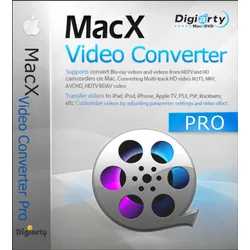
MacX Video Converter ProAll-in-One Videoverarbeitungstool für Mac mit Video Converter, Compressor, Downloader, Editor, Screen Recorder & Slideshow Maker. 5X schneller konvertiert Videos in/für 420 Formate und Geräte. Komprimiert große 4K Ultra HD/Full HD Videos in MP4 H.265/HEVC , um Platz zu sparen oder skaliert 1080p/2K auf 4K für bessere Qualität hoch. Downloadet 4K/HD Videos und Musik von 1000+ Seiten. Zeichnet Bildschirm/Streaming-Videos auf, bearbeitet Videos (schneiden/trimmen/zusammenfügen/drehen), und erstellt Fotodiashow. Nr. 1 schnell mit der Unterstützung für Intel QSV/Nvidia/AMD. Videos in 200+ Formate konvertieren Mit 370+ Video- und Audiocodecs geht MacX Video Converter Pro über SD-Videos sowie Multispuren HD-Videos bis hin zu 2K & 4K UHD Videos . Zudem lassen sich Videos im Handumdrehen konvertieren und die mit Camcordern aufgenommenen oder Online heruntergeladenen Inhalte gemeinsam benutzbar und spielbar für alle Ihren Geräte machen. Kein zusätzlicher Codec erforderlich. Unterstützte Videoformate: AV1, MP4, MOV, HEVC, H.264, MPEG4, AVI, WMV, FLV, MKV, MTS, M2TS, TS, AVCHD, MOD, etc. Unterstützte Audioformate: MP3, AAC, AC3, FLAC, iPhone ringtone, etc. One-Stop Video Converter für alle Geräte MacX bietet die größte Bibliothek von gerätespezifischen Profilen ( bis zu 420 ), von Handys über Tablets bis hin zu Fernsehern und Spielkonsolen. Videos können in eine resultierende Datei mit einer perfekten Größe für Ihr Gerätebildschirm konvertiert und komprimiert werden, wie z.B. für Apple iPhone/11/Pro/Max , iPad, iPod, Apple TV, Android Samsung, Huawei, Sony, Surface und mehr, ohne komplexe Einstellungen anzupassen. Die Profile machen auch Ihre Videoclips für das Hochladen auf YouTube, Facebook, Instagram, etc reibungslos bereit. HEVC/H.265 decodieren & codieren MacX übernimmt die Führungsrolle bei der Unterstützung für High Efficiency Video Coding/H.265. Keine Aufhängen oder Abstürze unter HEVE Arbeitslasten mehr. HEVC decodieren: HEVC/H.265 in H.264, MP4, MOV, etc für eine bessere Kompatibilität konvertieren. HEVC codieren: MKV, MTS, M2TS, AVCHD, H264 codieren, insbesondere die große 4K UHD Videos in HEVC mit höherer Qualität, aber kleinerer Größe. Streaming-Videos/Mac Bildschirm aufnehmen Der Screen Recorder für Mac ist ideal, alles auf Ihrem Mac Bildschirm aufzunehmen (bestimmte Region oder Vollbild), von Live-Streaming, Tutorials, Softwarepräsentationen bis zu Spieldurchlaufs. Sie können Ton mit Ihrer Kreation synchronisieren und sie als Standard MP4, AVI, MOV, MKV, etc speichern. Einzigartig! Sie können die bei iTunes ausgeliehenen oder gekauften Filme in MP4 statt M4V aufnehmen, damit sie sich auch auf nicht Apple-Geräte abspielen und dauerhaft halten lassen. Weltweit Nr.1 schnell - 5X schneller als andere Hardwarebeschleunigung (Einzigartig) - 4K/HD-Videokonvertierung auf eine neue Ebene beschleunigen (5x schneller als allgemeine Converters) durch die Verwendung von Intel QSV/Nvidia/AMD. Autom. kopieren - Ein Video (z.B. MKV in MP4) wie "Kopieren & Einfügen" neu formatieren. Keine erneute Kodierung oder Qualitätsverschlechterung. Es dauert nur 1 Minute, um einen Full-HD-Film zu konvertieren. Hyper-Threading und Multi-Core - Mehrere Threads aktivieren und Ihre CPU-Kerne maximieren, um den Konvertierungsprozess höchst zu beschleunigen. Der Pluspunkt ist, dass das Tool die höchstmögliche Qualität ohne Probleme wie Pixilation oder Rauschen liefert - dank der Hohe Qualität Engine und Deinterlacing. Ein einwandfreies 4K-Videoverarbeitungserlebnis 4K UHD Inhalte steigen mit dem Wachstum des Markts für UHD Geräte, sei es 4K Fernseher, Handys, Drohnen, Kameras oder Streaming-Dienste wie YouTube. MacX macht einen Sprung mit der Unterstützung für 4K UHD und bietet einen schnellen 4K-Videokonvertierungsprozess dank der Hardwarebescheunigung. HD auf 4K für schärfere Bilder hochskalieren - Neben der Konvertierung von SD zu HD ermöglicht MacX es Ihnen, Videoqualität von HD zu 4K dank des Algorithmus zum 4K-Upscaling zu ändern, um Ihr 4K- oder UHD-Fernseherlebnis zu verbessern. 4K in HD/SD für kleinere Größen komprimieren - 4K auf HD 1080p oder eine niedrigere Videoauflösung runterskalieren zum Anschauen auf nicht UHD Displays oder 4K- Videogröße verkleinern, um Plazt zu sparen. Videobearbeitung ist einfacher denn je Der eingebaute Video Editor ist ein zusätzlicher Bonus, der Ihnen erlaubt, Ihre Videos nach Ihren Bedürfnissen zu bearbeiten: Videoclips trimmen und schneiden, mehrere Videos in eine einzelne Datei zusammenfügen, eine externe Untertitel hinzufügen, etc. Keine Sorgen für unerwünschte Anzeigen, schwarze Grenzen oder Untertitelspuren mehr. Für ein besseres Ergebnis können Sie die Videoauflösung, den Codec, die Bitrate, das Seitenverhältnis und vieles mehr anpassen. Fotos in eine beeindruckende Diashow erstellen Ausgestattet mit einem Foto Slideshow Maker ermöglicht MacX es Ihnen, Ihre Erinnerrungen in eine beeindruckende Diashow wie ein Kinderspiel zu erstellen. Es unterlegt magisch Ih...34,95 €*Versand: 0,00 €Sichere Weiterleitung zum Anbieter
-
Bigasoft Total Video ConverterBigasoft Total Video Converter Filmfans jubeln Möchtest du Unterhaltungsgeräte in der Tasche mitbringen und sich unterhalten, egal wo du bist? Mithilfe des leistungsstarken Total Video Converter kannst du deine Favoritenfilme oder -Videos, Musik-Videos einfach konvertieren, so dass du sie dir auf deinem Handy, MP4 Player, iPod, iPad, iPhone u.s.w. ansehen kannst. Teile sie mit anderen Möchtest du digitale Erinnerungen mit Freunden, Familien oder Internet teilen? Bigasoft Total Video Converter kann deine digitalen Erinnerungen in verschiedenen Datei-Formaten konvertieren und dir dabei helfen, deine Freude mit anderen zu teilen. Erinnerungen erhalten Hast du noch eine Vielzahl von wertvollen Erinnerungen auf Digital-Camcorder oder Handy? Mache sofort eine Sicherheitskopie und konvertiere deine Favoriten-Erinnerungen mit Bigasoft Total Video Converter. Gefallen dir nur einige Szenen von einem Film- oder Musik-video? Dank der Funktionen von Trimmen und Abschneiden kann der Video Converter dir dabei helfen, einen kreativen Film zu machen. Genieße Filmmusik Wie viel Mals hast du dir video mit fantastischer Musik angesehen? Bigasoft Total Video Converter hilft dir dabei, Tonspuren aus Video Clips zu extrahieren. Zeit sparen Mit der Fähigkeit von Vorschau vor Konvertierung und Batch-Konvertierung der ganzen Video-Dateien-Sammlung einmal kann Total Video Converter für dich Zeit sparen. Bigasoft Total Video Converte r hilft dir dabei, unter verschiedenen Video-Dateien zu konvertieren und deine Favoritenfilme- oder Musik-Video auf tragbaren Geräten, Mobiltelefon, MP4 Player, PC, Fernseher, YouTube und anderen Geräten zu genießen. Das leistungsstarke Tool für Videokonvertierung unterstützt Konvertierung von einer großen Reihe von Video-Formtaten inklusive AVI, Xvid, DivX, H.264, MP4, 3GP, MKV, WMV, RM, FLV, MOV, MOD, TOD, MTS, WebM, VP8 u.s.w. Der super Video Converter ist nicht nur ein benutzerfreundliches Tool für Videokonvertiereung, sondern auch ein leistungsstarker Audio Converter, der unter Audio-Dateien wie MP3, APE, AAC, AC3, WAV, WMA u.s.w. konvertieren kann. Außerdem kann er Audio vom Video und Musik-Video extrahieren. Bigasoft Total Video Converter unterstützt Playback auf einer Vielzahl von digitalen Geräten inklusive iPod, iPad, iPhone, BlackBerry, Apple TV, Zune, PSP, PS3, Pocket PC, Creative Zen, Xbox, Archos u.s.w. Darüber hinaus kann das multifunktionale Tool für Konvertiereung die Video-Effekte wie Abschneiden, Trimmen, Zusammenfügen und so weiter, um deine vielseitigen Bedürfnisse zu erfüllen. Lade sofort das Software kostenlos herunter. Konvertiere die Video/Format und genieße deine Favoritenfilme, egal wo du bist. Video-Format konvertieren Alle Video-Formaten in MP4, 3GP, AVI, Xvid, DivX, H.264, MKV, WMV, RM, FLV, MOV u. s. w. ganz einfach konvertieren Digital-Playbak unterstützen Alle Videos in mobilen videos konvertieren, die auf verschiedenen digitalen Playback-Geräten wie phone, PDA, PSP, iPod, iPad, iPhone, BlackBerry, Xbox, Xbox360, PS3, Archos, Creative Zen, iRiver, television, Apple TV, personal computer u. s. w. übertragen werden können Audio-Dateinen konvertieren Audio vom Video extrahieren Bilder vom Video rippen Laden Sie Videos von YouTube und konvertiert diese in gewünschte Formate Mit Bigasoft Total Video Converter, lassen Sie sich schnell und lustig herunterladen, für das interessante Videos von YouTube bei der maximalen Auflösung bis zu 1080p und konvertieren Sie in jeder gewünschten Video-und Audioformate. Movie-Effekt unterstützen Vorschau vor der Konvertierung Extrem hohe Geschwindigkeit der Konvertierung Batch-Konvertierung einfach benutzen Mit super einfachem und übersichtlichem Benutzer-Interface kannst du in nur 3 Schritten deine Favoritenfilme genießen, egal wo du bist. Super-Konvertierung NVIDIA ® CUDA Computing-Technologie ist optimiert worden, beschleunigt Bigasoft Total Video Converter schnell für die Umstellung auf revolutionäre .konvertiert Video jetzt 10x zu beschleunigen . Multi-Sprachen unterstützen Biete vielfältige Spracheunterstützung inklusive Englisch, Deutsch, Frankzösisch, Spanisch, Japanisch, Arabisch und Chinesisch. Kompatibel mit Windows 10, Windows 8, Windows 7 unterstützt alle Windows inklusive Windows 10, Windows 8, Windows 7, Windows XP, Windows Vista und Windows 2000. Systemvoraussetzungen Microsoft® Windows® 2000, Microsoft® Windows® XP, Windows Vista®, Windows® 7, oder Windows® 8 1GHz Intel®/AMD Prozessor oder größer 512MB RAM oder mehr empfehlt 30MB freier Speicherplatz für Installation Super VGA (800 x 600) Resolution, 16 bit oder höhere Grafikkarte29,95 €*Versand: 0,00 €Sichere Weiterleitung zum Anbieter
-
Wie kann ich mit dem Any Video Converter eine DVD mehrfach brennen oder konvertierte Dateien wiederverwenden?
Mit dem Any Video Converter kannst du eine DVD mehrfach brennen, indem du die Option "DVD-Kopie" auswählst und dann die gewünschte Anzahl an Kopien angibst. Um konvertierte Dateien wiederzuverwenden, kannst du sie entweder auf deinem Computer speichern und bei Bedarf erneut verwenden oder sie auf eine externe Festplatte oder einen USB-Stick kopieren. **
-
Wie kann ich sicherstellen, dass der Any Video Converter Ultimate Videos mit Ton herunterlädt, da er derzeit Videos ohne Ton herunterlädt?
Um sicherzustellen, dass der Any Video Converter Ultimate Videos mit Ton herunterlädt, solltest du zunächst überprüfen, ob die Tonoption in den Einstellungen des Programms aktiviert ist. Stelle sicher, dass die Option "Audio herunterladen" oder ähnlich aktiviert ist. Wenn dies bereits der Fall ist, könnte das Problem möglicherweise an der Quelle des Videos liegen, von der du herunterlädst. Überprüfe, ob das Originalvideo Ton enthält und ob andere Download-Tools den Ton korrekt herunterladen. **
-
Ist Online Video Converter sicher?
Ist Online Video Converter sicher? Es ist wichtig zu beachten, dass die Sicherheit von Online Video Converter von verschiedenen Faktoren abhängt. Zunächst einmal sollte man darauf achten, dass man die offizielle Website des Dienstes verwendet, um sicherzustellen, dass man keine gefälschten oder schädlichen Websites besucht. Zudem sollte man darauf achten, dass man keine persönlichen oder sensiblen Daten eingibt, da diese möglicherweise von Dritten abgefangen werden könnten. Es ist auch ratsam, sicherzustellen, dass man eine aktuelle Antivirensoftware verwendet, um sich vor möglichen Bedrohungen zu schützen. Letztendlich sollte man sich bewusst sein, dass die Nutzung von Online-Diensten immer mit gewissen Risiken verbunden ist und man daher vorsichtig sein sollte. **
-
Was ist ein Netflix Video Converter?
Ein Netflix Video Converter ist eine Software, mit der man Netflix-Videos herunterladen und in verschiedene Formate konvertieren kann. Mit einem solchen Converter kann man Netflix-Videos auf verschiedenen Geräten abspielen, auch wenn sie nicht mit der Netflix-App kompatibel sind. Es ist jedoch wichtig zu beachten, dass das Herunterladen von Netflix-Inhalten gegen die Nutzungsbedingungen von Netflix verstoßen kann. **
* Alle Preise verstehen sich inklusive der gesetzlichen Mehrwertsteuer und ggf. zuzüglich Versandkosten. Die Angebotsinformationen basieren auf den Angaben des jeweiligen Shops und werden über automatisierte Prozesse aktualisiert. Eine Aktualisierung in Echtzeit findet nicht statt, so dass es im Einzelfall zu Abweichungen kommen kann. ** Hinweis: Teile dieses Inhalts wurden von KI erstellt.